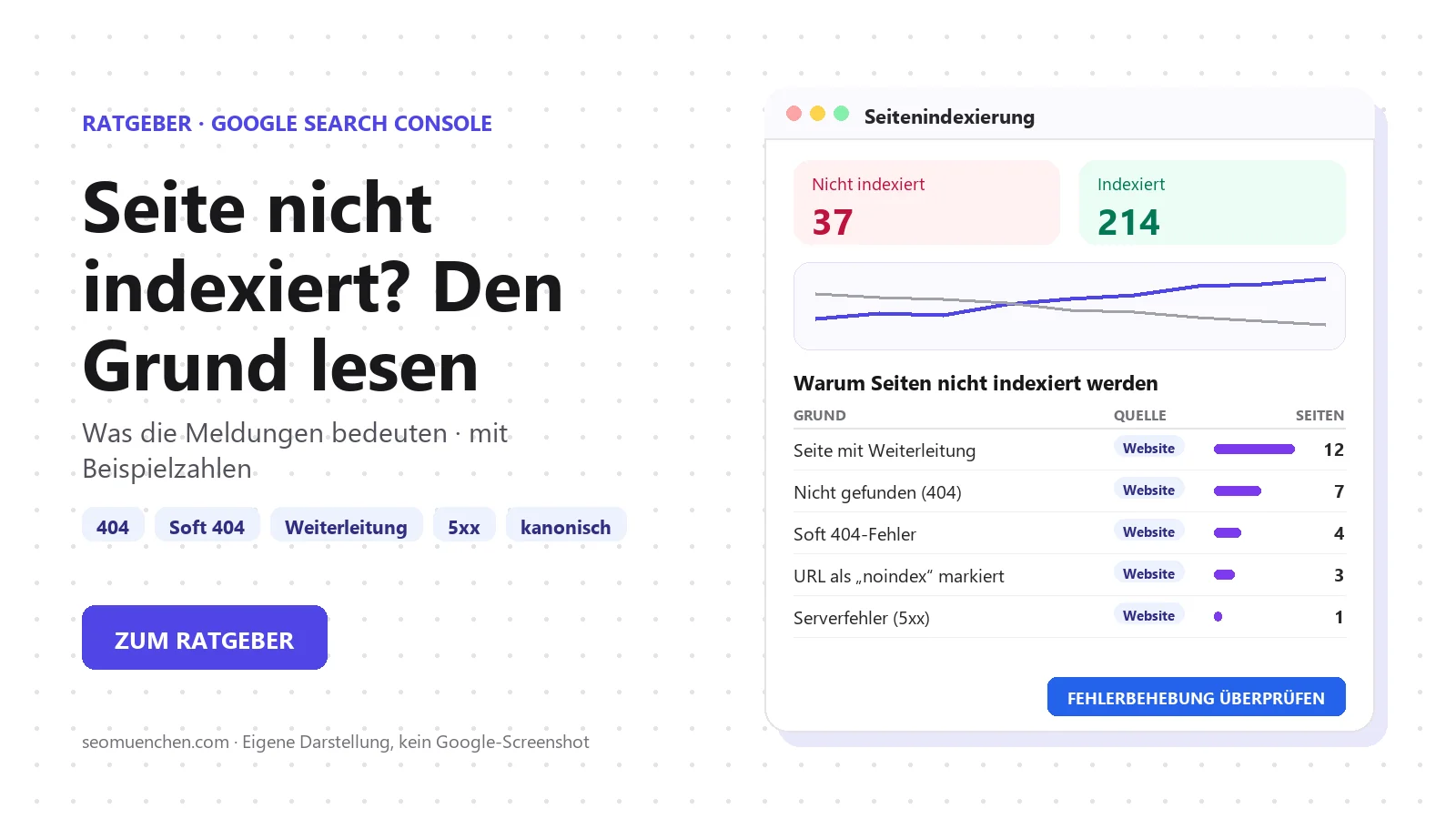
Seite nicht im Google-Index? So liest du den Bericht zur Seitenindexierung
Deine Seite wird nicht indexiert? Den Grund nennt der Bericht zur Seitenindexierung in der Google Search Console, in der Tabelle „Warum Seiten nicht indexiert werden“; für eine bestimmte URL zeigt ihn das URL-Prüftool. Findest du deine URL im Bericht nicht, prüfe sie im URL-Prüftool. Meldet es „URL ist Google nicht bekannt“, hat Google die URL noch nicht gecrawlt.
Bevor du etwas änderst, brauchst du zwei Antworten. Erstens: Was sagen „Grund“ und „Quelle“ (Website oder Google), und ist es überhaupt ein Fehler? Zweitens: Was zeigt das URL-Prüftool für genau diese URL?
Fehlt deine ganze Website, lies den Ratgeber zur Frage, warum eine Website bei Google nicht gefunden wird. Hier geht es um einzelne Seiten.
Ganze Website oder eine Seite?
Der Ratgeber zur ganzen Website passt, wenn deine Website neu in der Search Console ist, nichts indexiert ist oder die robots.txt alles sperrt. Dieser Artikel passt, wenn deine Website im Index ist und einzelne URLs fehlen.
Im Bericht kannst du nicht nach einer einzelnen URL suchen. Dafür gibt es das URL-Prüftool.
Google indexiert eine Seite nicht? Erst den Bericht lesen
Hast du noch keinen Zugriff auf die Daten, musst du zuerst die Google Search Console einrichten. Die Übersichtsseite des Berichts zeigt ein Diagramm und zwei Tabellen. „Warum Seiten nicht indexiert werden“ nennt, was die Indexierung verhindert hat, „Nutzerfreundlichkeit von Seiten verbessern“ listet Warnungen.
Jede Zeile der Tabelle nennt einen „Grund“; in diesem Artikel heißt er kurz Meldung. Dazu kommen „Status“, „Quelle“ und „Validierung“. „Quelle“ sagt, ob die Ursache bei Google oder bei der Website liegt; beheben kannst du im Allgemeinen nur, was als Quelle „Website“ trägt. „Validierung“ zeigt den Stand einer Überprüfung. Die Tabelle ist nach Wichtigkeit aus Googles Sicht sortiert.
Was Google als normal beschreibt: Indexiert werden sollen nur die kanonischen Seiten, eine 100-prozentige Abdeckung ist also nicht das Ziel. Steht eine Seite als Duplikat oder Alternative einer anderen Seite im Bericht, ist das im Allgemeinen ein gutes Zeichen: Die kanonische Seite ist dann schon indexiert. Neue Inhalte können einige Tage brauchen.
Sinkt die Zahl der indexierten Seiten ohne passenden Fehler, blockierst du laut Google womöglich selbst den Zugriff, etwa per robots.txt, „noindex“ oder Anmeldung. Suche bei den nicht indexierten Seiten nach dem entsprechenden Anstieg.
Alle Meldungen im Überblick
Die Tabelle zeigt die Meldungen und Warnungen, die Googles Hilfe zum Bericht beschreibt. Stand der Google-Hilfe: 9. November 2026. Weitere Meldungen wie „Durch Tool zum Entfernen von Seiten blockiert“ sind möglich. Die Spalte „Fehler?“ ist eine eigene Einordnung. „Ja, beheben“ gilt, wenn als Quelle „Website“ steht; bei 403 nur, wenn die Seite in die Suche soll. Die Sperre per robots.txt, die Anweisung „noindex“ und das Duplikat mit einer von Google gewählten kanonischen Seite erklärt der Ratgeber zur ganzen Website im Abschnitt zu den Statusmeldungen, teils unter älteren Bezeichnungen.
| Meldung | Was Google damit sagt | Fehler? | Dein nächster Schritt |
|---|---|---|---|
| „Serverfehler (5xx)“ | Der Server antwortete mit einem 5xx-Fehler. | Prüfen | Hoststatus im Bericht „Crawling-Statistik“ ansehen und Live-URL testen nutzen. |
| „Weiterleitungsfehler“ | Zu lange Kette, Schleife oder eine zu lange, ungültige oder leere URL. | Ja, beheben | Weiterleitung korrigieren. |
| „URL wird von der robots.txt-Datei blockiert“ | Die robots.txt sperrt den Abruf. |
Nein, meist Absicht | Regel prüfen; siehe Ratgeber zur ganzen Website, Stichwort robots.txt. |
| „URL als ‚noindex‘ markiert“ | Google fand die Anweisung „noindex“. | Nein, meist Absicht | Absicht klären; siehe Ratgeber zur ganzen Website, Stichwort noindex. |
| „Soft 404-Fehler“ | „Nicht gefunden“-Meldung ohne 404-Code. | Ja, beheben | Echten 404 liefern oder Inhalt ergänzen. |
| „Wegen nicht autorisierter Anforderung (401) blockiert“ | Eine Anmeldung sperrt den Googlebot aus. | Prüfen | Entscheide, ob die Seite öffentlich sein soll. |
| „Nicht gefunden (404)“ | Der Abruf ergab einen 404. | Prüfen | Umgezogen: 301-Weiterleitung einrichten. Ersatzlos entfernt: nichts tun. |
| „Wegen Zugriffsverbot (403) blockiert“ | Kein Zugriff trotz Anmeldedaten; da der Googlebot nie welche sendet, ist die Antwort laut Google falsch. | Ja, beheben | Soll die Seite in die Suche: Zugriff öffnen. |
| „URL wegen eines anderen 4xx-Problems blockiert“ | Ein 4xx-Fehler, der zu keinem anderen Grund passt. | Prüfen | Im URL-Prüftool nachvollziehen. |
| „Gecrawlt – zurzeit nicht indexiert“ | Google hat die Seite abgerufen, aber nicht indexiert; für viele Websites üblich. | Prüfen | Wichtige Seiten im URL-Prüftool auf Hindernisse prüfen, etwa eine Crawler-Sperre. |
| „Gefunden – zurzeit nicht indexiert“ | Bekannt, noch nicht gecrawlt; das Crawling hätte die Website meist überlastet und wurde neu geplant. | Prüfen | Google nennt keine Maßnahme; das Crawling-Datum bleibt bis zum ersten Abruf leer. |
| „Alternative Seite mit richtigem kanonischen Tag“ | Verweist korrekt auf die kanonische Seite. | Nein, meist Absicht | Nichts tun. |
| „Duplikat – vom Nutzer nicht als kanonisch festgelegt“ | Duplikat ohne angegebene kanonische Seite; Google wählte selbst. | Nein, meist Absicht | Gewählte URL prüfen. |
| „Duplikat – Google hat eine andere Seite als der Nutzer als kanonische Seite bestimmt“ | Google hält eine andere kanonische Seite für geeigneter. | Prüfen | Beide URLs vergleichen; siehe Ratgeber zur ganzen Website, Stichwort Duplikat. |
| „Seite mit Weiterleitung“ | Nicht kanonische URL, die weiterleitet. | Nein, meist Absicht | Ziel der Weiterleitung prüfen. |
| Warnung: „Indexiert, obwohl durch robots.txt-Datei blockiert“ | Google hat die Seite nicht abgerufen, aber über verlinkende Seiten indexiert. | Prüfen | „noindex“ statt Sperre oder Sperre aufheben. |
| Warnung: „Seite ohne Inhalt indexiert“ | Google konnte den Inhalt nicht lesen. | Prüfen | Bereich Seitenindexierung im URL-Prüftool ansehen. |

Die Meldungen im Detail
Diese Meldungen erklärt der Ratgeber zur ganzen Website nicht. Jeder Block endet mit einem Beispiel.
„Nicht gefunden (404)“
Was Google sagt: Google fand die URL ohne Sitemap, etwa über einen Link oder weil es sie früher gab, und bekam einen 404. Der Bericht zeigt nur 404 des letzten Monats.
Fehler? Google empfiehlt, im Allgemeinen nur 404 zu beheben, die du selbst verlinkst oder in einer Sitemap führst. Ist die Seite ersatzlos entfernt, ist ein 404 laut Google nicht unbedingt ein Problem.
Prüfung: Verlinkst du die URL selbst? Steht sie in deiner Sitemap? Gibt es einen Nachfolger? Im URL-Prüftool zeigt „Auffindbarkeit“, wie Google die URL gefunden hat.
Lösung: Eine URL mit 404 versucht der Googlebot wahrscheinlich noch eine Weile zu crawlen, aber immer seltener. Du kannst ihn nicht anweisen, sie dauerhaft zu ignorieren. Ist die Seite umgezogen, richte eine 301-Weiterleitung zur neuen Ziel-URL ein.
Beispiel: Nach einem Umbau liefern die alten Adressen 404. Das URL-Mapping der Relaunch-Checkliste ordnet jeder umgezogenen Adresse ein Ziel zu.
„Soft 404-Fehler“
Was Google sagt: Die Seite meldet „Nicht gefunden“, liefert aber keinen 404-Code. Laut der Hilfe zu HTTP-Statuscodes genügt eine 2xx-Antwort, deren Inhalt auf einen Fehler oder eine leere Seite hindeutet.
Fehler? Ja, wenn als Quelle „Website“ steht.
Prüfung: Nutze Live-URL testen, dann Getestete Seite anzeigen. Der Screenshot zeigt, wie Google die Seite rendert.
Lösung: Fehlt die Seite wirklich, liefere einen echten 404. Soll sie bleiben, ergänze Informationen.
Beispiel: Eine leere Kategorie- oder Suchseite meldet nur, dass nichts gefunden wurde, liefert aber keinen 404-Code.
„Seite mit Weiterleitung“
Was Google sagt: Die URL leitet auf eine andere Seite weiter. Ob das Ziel indexiert wird, entscheidet Google.
Fehler? In der Regel nicht: Eine nicht kanonische URL, die weiterleitet, wird laut Google nicht indexiert. Eine kanonische URL mit Weiterleitung kann dagegen indexiert werden.
Prüfung: Die indexierten Daten im URL-Prüftool gelten für die getestete URL. Den Indexstatus der kanonischen URL siehst du über die Schaltfläche Prüfen im Bereich Seitenindexierung > Indexierung. Der Live-Test folgt der Weiterleitung, zeigt sie aber nicht an; prüfe das Ziel deshalb im Browser.
Lösung: Meist nichts. Für dauerhaft geänderte Adressen empfiehlt Google nach Möglichkeit eine dauerhafte serverseitige Weiterleitung.
Beispiel: Die www- oder http-Variante leitet auf die bevorzugte Adresse weiter.
„Weiterleitungsfehler“
Was Google sagt: Zu lange Weiterleitungskette, Schleife, zu lange URL oder eine ungültige oder leere URL in der Kette. Ab wann eine Kette als zu lang gilt, nennt die Hilfe zum Bericht nicht.
Fehler? Ja, wenn als Quelle „Website“ steht.
Prüfung: Rufe die URL im Browser auf und verfolge die Kette Schritt für Schritt. Weitere Details liefert laut Google ein Web-Debugging-Tool.
Lösung: Korrigiere die Stelle, an der die Kette zu lang wird, im Kreis läuft oder auf eine ungültige, leere oder zu lange URL zeigt.
Beispiel: Zwei Regeln leiten im Kreis, etwa von der Adresse mit Schrägstrich am Ende auf die ohne und wieder zurück.
„Serverfehler (5xx)“
Was Google sagt: Der Server lieferte einen 5xx-Fehler. Der Googlebot kam nicht an die URL heran, die Anfrage lief ab, oder die Website war ausgelastet.
Fehler? Erst prüfen, denn Serverfehler können vorübergehend sein.
Prüfung: Sieh dir den Hoststatus im Bericht „Crawling-Statistik“ an und nutze Live-URL testen. Weil Serverfehler vorübergehend sein können, kann der Test gelingen, obwohl beim Crawlen ein Serverfehler auftrat.
Lösung: Der Server muss erreichbar sein und darf weder überlastet noch falsch konfiguriert sein. Verkürze die Aufbauzeit dynamischer Seiten. Prüfe, ob eine Firewall, ein DoS-Schutzsystem (Schutz vor Überlastungsangriffen) oder ein DNS-Konfigurationsfehler den Googlebot versehentlich aussperrt. Kommst du nicht weiter, wende dich an deinen Hostanbieter.
Beispiel: Ein Schutzsystem sperrt den Googlebot, weil er oft mehr Anfragen stellt als normale Besucher.
401, 403 und andere 4xx-Fehler
Was Google sagt: Bei 401 sperrt eine Anmeldeanforderung den Googlebot aus. Bei 403 ist die Antwort des Servers falsch, weil der Googlebot nie Anmeldedaten sendet.
Fehler? 401 kann Absicht sein, etwa im Mitgliederbereich. Bei 403 ja, wenn die Seite in die Suche soll.
Prüfung: Ob eine Anmeldung vorgeschaltet ist, siehst du, wenn du die Seite im Inkognitomodus aufrufst. Andere 4xx-Fehler vollziehst du im URL-Prüftool nach.
Lösung: Bei 401 entfernst du die Anmeldung oder lässt den Googlebot nach Prüfung seiner Identität zu. Bei 403 lässt du nicht angemeldete Besucher zu oder erlaubst Googlebot-Anfragen ohne Anmeldung, ebenfalls nach Identitätsprüfung.
Beispiel: Eine Seite aus einem geschützten Bereich ist öffentlich verlinkt.
„Alternative Seite mit richtigem kanonischen Tag“
Was Google sagt: Die Seite ist eine Alternative, etwa die mobile Version einer Desktopseite, und verweist korrekt auf die indexierte kanonische Seite.
Fehler? Nein, es ist nichts weiter zu tun.
Prüfung: Die kanonische URL steht in den indexierten Daten des URL-Prüftools.
Lösung: Nichts. Alternative Sprachversionen erkennt die Search Console nicht.
Beispiel: Eine alte, getrennte Mobilversion liegt unter eigener Adresse.
„Duplikat – vom Nutzer nicht als kanonisch festgelegt“
Was Google sagt: Die Seite ist ein Duplikat ohne Angabe einer bevorzugten kanonischen Seite. Google wählte eine andere Seite als kanonisch und zeigt dieses Duplikat nicht in der Google Suche.
Fehler? Laut Google kein Fehler, sondern beabsichtigt.
Prüfung: Lies im URL-Prüftool das Feld „Von Google ausgewählte kanonische URL“. Der Live-Test prüft Duplikate nicht.
Lösung: Hat Google falsch gewählt, solltest du die kanonische Seite ausdrücklich kennzeichnen. Ist es kein Duplikat, unterscheide die Inhalte deutlich.
Beispiel: Gefilterte oder sortierte Listen wie ?sortieren=preis zeigen denselben Inhalt wie die Hauptliste.
Die zwei Warnungen
Was Google sagt: Beide Warnungen verhindern die Indexierung nicht, machen es Google aber schwerer, die Seiten zu verstehen und zu indexieren. Google rät, sie zu beheben.
- „Indexiert, obwohl durch robots.txt-Datei blockiert“: Google hat die Seite nicht abgerufen, sondern über verlinkende Seiten indexiert. Das Snippet im Suchergebnis ist dann wahrscheinlich stark eingeschränkt.
- „Seite ohne Inhalt indexiert“: Google konnte den Inhalt nicht lesen. Ursache kann Cloaking sein oder ein Format, das Google nicht indexieren kann; eine Sperre per
robots.txtist es laut Google nicht.
Fehler? Erst prüfen.
Prüfung: Bei der robots.txt-Warnung suchst du die blockierende Regel, bei „Seite ohne Inhalt indexiert“ den Bereich Seitenindexierung im URL-Prüftool.
Lösung: Die robots.txt ist laut Google kein Mittel, um Seiten aus der Google Suche auszuschließen. Soll die Seite raus, entferne die Blockierregel und setze „noindex“; soll sie rein, hebe die Sperre auf.
Beispiel: Andere Seiten verlinken auf einen per robots.txt gesperrten Bereich.
Eine URL prüfen: Ist die Seite im Google-Index?
Die erste Ansicht des URL-Prüftools ist kein Live-Test, sondern die zuletzt indexierte Version. Angaben zu Crawling und Indexierung findest du im Bereich Seitenindexierung des Tools, nicht zu verwechseln mit dem Bericht gleichen Namens; an einigen Stellen nennt die Hilfe zum Bericht diesen Bereich noch „Abdeckung“.
Live-URL testen ruft die Seite in Echtzeit ab, Getestete Seite anzeigen liefert Screenshot und HTML. Manuelle Maßnahmen prüft der Live-Test nicht. Ein gültiges Ergebnis heißt nicht, dass die Seite indexiert wird.
Zeigt das URL-Prüftool keinen Fehler, der Bericht aber schon? Dann hast du ihn laut Google womöglich nach dem letzten Crawl behoben. Vergleiche das Crawling-Datum der URL mit deiner Korrektur. Oder der Live-Test prüft diese Bedingung gar nicht, wie bei Duplikaten und kanonischen URLs.
Indexierung beantragen ist meist nicht nötig, denn Google crawlt Seiten automatisch neu. Google rät dazu bei URLs, die es noch nicht kennt, und nach einer Fehlerbehebung; bei bloßen Änderungen nur, wenn Google eine wichtige Änderung eine Woche oder länger nicht bemerkt hat.
Der Antrag bringt die Seite nicht zwingend in den Index, und es gilt ein Tageslimit. Laut der Anleitung zum erneuten Crawlen von URLs kann das Crawling einige Tage oder mehrere Wochen dauern; für viele URLs empfiehlt sie eine Sitemap.
Behoben? Fehlerbehebung bestätigen
- Behebe das Problem bei allen betroffenen URLs. „Problem“ nennt Google die Zeile in der Tabelle, „Instanz“ jede betroffene URL. Findet Google eine Instanz, die du übersehen hast, endet die Überprüfung.
- Öffne die Detailseite über die Zeile des Problems.
- Klicke auf Fehlerbehebung überprüfen. Klicke erst wieder, wenn die Überprüfung bestanden oder fehlgeschlagen ist.
- Warte ab: laut Google in der Regel etwa zwei Wochen, manchmal auch um einiges länger.
Je URL zeigt die Überprüfung „Ausstehend“, „Bestanden“, „Fehlgeschlagen“ oder „Sonstiges“. „Sonstiges“ (Google kam nicht an die URL) ist kein Fehlerstatus. Sind alle bisher geprüften URLs behoben, steht beim Problem „Bisher alles in Ordnung“. Schlägt die Überprüfung fehl, öffnest du Details anzeigen, korrigierst die URL und klickst auf Neue Überprüfung starten.
Google erkennt Behebungen auch ohne Klick beim regulären Crawlen und passt die Anzahl der betroffenen URLs an; sind alle Instanzen behoben, steht sie auf 0. Tritt das Problem innerhalb von 90 Tagen, nachdem die letzte Instanz als behoben markiert wurde, nicht wieder auf, verschwindet es aus der Tabelle. Kommt es in diesen 90 Tagen zurück, bleibt das alte Datum unter „Erstmals erkannt am“.
Tipp aus der Hilfe: Reiche eine Sitemap mit den Seiten ein, die dir wichtig sind, und filtere den Bericht nach dieser Sitemap, bevor du die Überprüfung startest. Laut Google kann eine Überprüfung für einen Teil der URLs so schneller abgeschlossen sein. Geprüft wird dann aber nur, was beim Start in dieser Sitemap steht. Nicht jedes Problem lohnt die Überprüfung: Sperren per robots.txt sind in der Regel Absicht.
Fiktives Beispiel: keine Kundendaten
Konstruiertes Beispiel, keine Kundendaten. Ein kleiner Handwerksbetrieb hat seine Website umgebaut. Der Bericht zeigt drei Meldungen:
- „Seite mit Weiterleitung“ für die alte
http-Adresse: Das Ziel stimmt, also nichts tun. - „Nicht gefunden (404)“ für die umgezogene Leistungsseite: 301 zur neuen Ziel-URL, dann Fehlerbehebung überprüfen.
- „Soft 404-Fehler“ für eine leere Unterseite, die der Screenshot im Live-Test bestätigt: Inhalt ergänzen oder einen echten 404 liefern.
Häufige Fragen
Warum wird meine Seite nicht indexiert?
Den Grund nennt der Bericht zur Seitenindexierung in der Tabelle „Warum Seiten nicht indexiert werden“, für eine einzelne URL das URL-Prüftool. Nicht jeder Grund ist ein Fehler: Eine gewollte robots.txt-Regel, „noindex“ oder ein Duplikat können Absicht sein. Findest du die URL im Bericht nicht, prüfe sie im URL-Prüftool.
Seite nicht indexiert, was tun?
Ändere nicht sofort die Seite. Kläre zuerst, ob der Grund überhaupt ein Fehler ist und ob als „Quelle“ die Website steht; nur dann kannst du in der Regel etwas beheben. Sieh dir die URL im URL-Prüftool an. Hast du die Ursache bei allen betroffenen URLs behoben, klicke auf Fehlerbehebung überprüfen.
Wie lange dauert die Überprüfung der Fehlerbehebung?
Google nennt in der Regel etwa zwei Wochen, manchmal auch um einiges länger. Den Fortschritt siehst du auf der Detailseite des Problems unter Details anzeigen. Ist die Überprüfung bestanden oder fehlgeschlagen, bekommst du eine Benachrichtigung. Starte bis dahin keine neue Überprüfung, auch wenn du zwischendurch weitere URLs korrigiert hast.
Muss ich eine Seite mit Weiterleitung beheben?
In der Regel nicht. Die weiterleitende URL ist nicht kanonisch und wird deshalb laut Google nicht indexiert; wie Google das Ziel einstuft, entscheidet über dessen Indexierung. Prüfe, ob die Weiterleitung auf die richtige Seite zeigt, und sieh dir die Ziel-URL im URL-Prüftool an.
Soll ich die Indexierung beantragen?
Meist nicht, denn Google crawlt Seiten automatisch neu. Sinnvoll ist ein Antrag für URLs, die Google noch nicht kennt, und nach einer Fehlerbehebung; bei bloßen Änderungen nur, wenn Google eine wichtige Änderung seit mindestens einer Woche nicht bemerkt hat. In den Index bringt der Antrag die Seite nicht zwingend, und es gilt ein Tageslimit.
Was heißt „URL ist nicht auf Google“ im URL-Prüftool?
Die URL ist nicht indexiert und kann laut Google nicht in den Suchergebnissen erscheinen. Warum, steht im Bereich Seitenindexierung des Tools; die Ursache findest du dort normalerweise unter „Crawling“. Umgekehrt heißt „URL ist auf Google“ nicht, dass die Seite in den Suchergebnissen erscheint. Zuverlässig prüfst du das mit einer Suche nach der URL in der Google Suche.
Erst lesen, dann ändern
Die Reihenfolge ist: Grund lesen, Quelle prüfen, die URL im URL-Prüftool ansehen und erst dann ändern. Kehren Serverfehler, lange Weiterleitungsketten oder Probleme mit kanonischen Seiten immer wieder, gehört die Ursache in den Bereich Technisches SEO. Ist bei mehreren Meldungen die Ursache offen, prüft ein SEO-Audit die betroffenen Seiten und ihre technische Umsetzung.